AI Future Self Hacks/Tech Hacks
안드로이드 키보드에서 특수문자 빠르게 입력하는 방법 – 숨겨진 기능 활용하기!



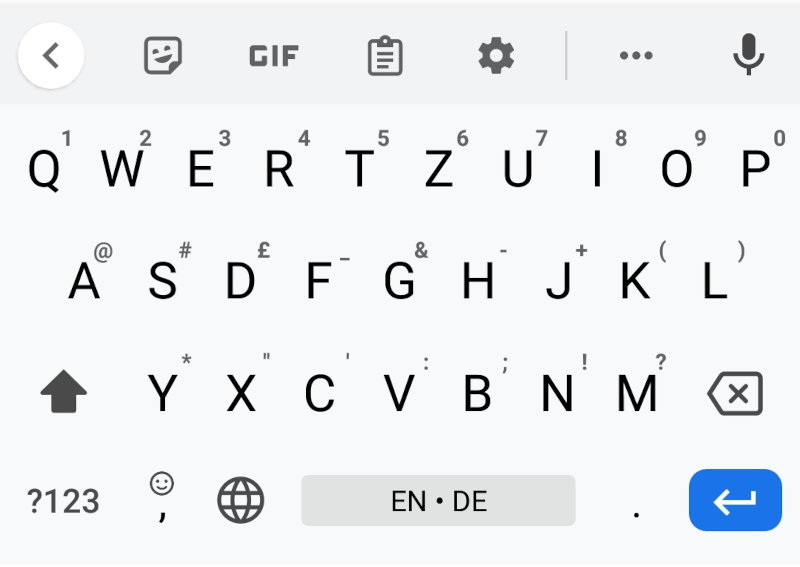
스마트폰을 사용하다 보면, 마침표(.)나 물음표(?) 같은 기본적인 특수문자는 쉽게 입력할 수 있지만, @, %, &, €, ¥ 같은 다양한 특수문자를 입력하려면 여러 단계를 거쳐야 하는 경우가 많습니다.
*"안드로이드 키보드에서 특수문자를 더 빠르게 입력하는 방법은 없을까?"*
*"숨겨진 기능을 활용하면 더 간편하게 입력할 수 있을까?"*
✅ 오늘은 안드로이드 키보드에서 특수문자를 빠르게 입력하는 꿀팁을 소개합니다!
✅ Gboard, 삼성 키보드, SwiftKey 등 주요 키보드 앱별 설정 방법까지 정리했습니다.
📌 목차
- 안드로이드 기본 키보드에서 특수문자 입력하는 방법
- Gboard에서 특수문자 빠르게 입력하는 꿀팁
- 삼성 키보드에서 특수문자 단축키 설정 방법
- SwiftKey 키보드에서 특수문자 활용법
- 숫자 키와 특수문자를 함께 표시하는 설정 방법
- 특수문자를 자주 사용하는 사람들을 위한 추천 설정
- 숨겨진 기능으로 입력 속도 2배 올리는 팁
- 결론 – 나에게 맞는 최적의 키보드 설정 찾기
1️⃣ 안드로이드 기본 키보드에서 특수문자 입력하는 방법
안드로이드 기본 키보드(예: Gboard, 삼성 키보드)는 다양한 특수문자를 지원하지만, 대부분의 사용자가 불편을 겪는 이유는 다음과 같습니다.
🔹 일반적인 특수문자 입력 방법
?123버튼 클릭 → 특수문자 키보드로 전환- 기본 특수문자 선택 (
@, #, &, *등) - 더 많은 특수문자가 필요하면
=버튼을 눌러 추가 기호 표시
🔹 불편한 점
- 특수문자 입력할 때마다 키보드를 변경해야 함
- 자주 쓰는 특수문자를 빠르게 입력하기 어려움
👉 해결 방법? 단축키 설정 + 숨겨진 기능 활용!
2️⃣ Gboard에서 특수문자 빠르게 입력하는 꿀팁
구글 키보드(Gboard)는 기본 안드로이드 키보드로 가장 많이 사용됩니다.
하지만, Gboard에는 알아두면 편리한 숨겨진 기능이 있습니다.
✅ 1. 긴 누르기로 특수문자 입력
특정 키를 길게 누르면 바로 특수문자를 입력할 수 있습니다!
예를 들어:
- A 키를 길게 누르면 Å, Ä, Á 등의 문자 표시
- S 키를 길게 누르면 ß, § 표시
- 마침표(.) 키를 길게 누르면 다양한 특수문자(?! @ # $ &) 표시
📌 설정 방법:
- Gboard 앱 실행
- 설정 → 기본 설정 → 길게 눌러서 기호 표시 활성화
- 이제 키보드를 사용할 때 특정 키를 길게 누르면 특수문자가 바로 표시됨!
✅ 2. 숫자 키 위에 특수문자 표시하기
Gboard에서는 숫자 키를 활성화하면, 숫자 키 위에 특수문자가 함께 표시됩니다.
📌 설정 방법:
- Gboard 앱 실행
- 설정 → 기본 설정 → 숫자 행 사용 활성화
- 숫자 키를 길게 누르면 해당 숫자에 연관된 특수문자 입력 가능
예:
- 1 키 길게 누르면
! - 2 키 길게 누르면
@ - 3 키 길게 누르면
#
이제 더욱 빠르게 특수문자를 입력할 수 있습니다! 🚀
3️⃣ 삼성 키보드에서 특수문자 단축키 설정 방법
삼성 키보드를 사용하는 경우, 특수문자를 빠르게 입력하는 방법은 다음과 같습니다.
✅ 1. 마침표(.) 버튼 길게 눌러 특수문자 표시
삼성 키보드에서도 마침표(.) 버튼을 길게 누르면 다양한 특수문자가 표시됩니다.
📌 활용 방법:
. (마침표) 버튼길게 누르기 →?!@#$%^&*등 입력 가능
✅ 2. 사용자 지정 단축키 설정
자주 쓰는 특수문자를 단축키로 설정하면 더욱 빠르게 입력할 수 있습니다.
📌 설정 방법:
- 삼성 키보드 앱 실행
- 설정 → 키보드 설정 → 단축키 관리
- 자주 사용하는 특수문자를 단축키로 지정 (
@@@입력하면📧자동 변환 등)
4️⃣ SwiftKey 키보드에서 특수문자 활용법
마이크로소프트에서 만든 SwiftKey 키보드는 강력한 AI 자동완성과 함께 특수문자 입력 기능도 제공합니다.
✅ 1. 숫자 키 위에 특수문자 표시하기
SwiftKey는 Gboard와 유사하게 숫자 키 위에 특수문자를 표시할 수 있습니다.
📌 설정 방법:
- SwiftKey 앱 실행
- 설정 → 키보드 → 숫자 키 위에 기호 표시 활성화
이제 1, 2, 3 키를 길게 누르면 ! @ # 등이 자동 입력됩니다.
5️⃣ 숫자 키와 특수문자를 함께 표시하는 설정 방법
대부분의 안드로이드 키보드는 기본적으로 숫자 키와 특수문자를 분리해 두지만, 이를 함께 표시하는 설정을 하면 더욱 편리합니다.
📌 설정 방법:
- Gboard → "숫자 행 표시" 활성화
- 삼성 키보드 → "기본 레이아웃에서 숫자 키 표시" 활성화
- SwiftKey → "숫자 키에 특수문자 표시" 활성화
이렇게 설정하면 추가 조작 없이 숫자 키를 길게 눌러 특수문자를 입력할 수 있습니다.
🔥 숨겨진 기능으로 입력 속도 2배 올리는 팁
✅ 특수문자를 길게 눌러 입력하기 (Gboard, 삼성 키보드, SwiftKey 공통)
✅ 자주 사용하는 특수문자를 사용자 단축키로 설정
✅ 숫자 키 위에 특수문자 표시
✅ 마침표(.) 버튼을 길게 눌러 특수문자 바로 입력
이 방법들을 활용하면 특수문자 입력 속도를 2배 이상 빠르게 만들 수 있습니다! 🚀
🏆 결론 – 나에게 맞는 최적의 키보드 설정 찾기
🎯 Gboard 사용자라면?
👉 "길게 눌러서 기호 표시" 활성화 + "숫자 행 사용" 설정
🎯 삼성 키보드 사용자라면?
👉 "마침표(.) 버튼 길게 누르기" 활용 + "단축키 기능" 설정
🎯 SwiftKey 사용자라면?
👉 "숫자 키 위에 특수문자 표시" 활성화 + "자동완성 단축키" 활용
이제 안드로이드 키보드에서 특수문자를 더 빠르고 쉽게 입력하세요! 💡
'AI Future Self Hacks > Tech Hacks' 카테고리의 다른 글
| 구글 Gboard에서 숨겨진 특수문자 활용법 – 타이핑을 더 빠르게! (0) | 2025.03.18 |
|---|---|
| 스마트워치로 실시간 주식 및 금융 정보 확인하는 법 – 완벽 가이드 (1) | 2025.03.18 |
| 갤럭시 워치 피부 온도 센서 100% 활용하는 방법 – 건강 관리 팁까지! (1) | 2025.03.17 |
| 갤럭시 버즈3 프로 분실 모드 완벽 가이드 – 잃어버린 이어버드 찾는 법! (0) | 2025.03.17 |
| Otter.ai란? – AI 음성 인식 기술의 혁신적인 변신 (0) | 2025.03.17 |