카테고리 없음
애플워치 초기화 방법 완벽 가이드 -데이터 백업부터 공장 초기화, 아이폰 없이 초기화까지 총정리!
DigitalFutureSelf
2025. 4. 4. 22:24



반응형
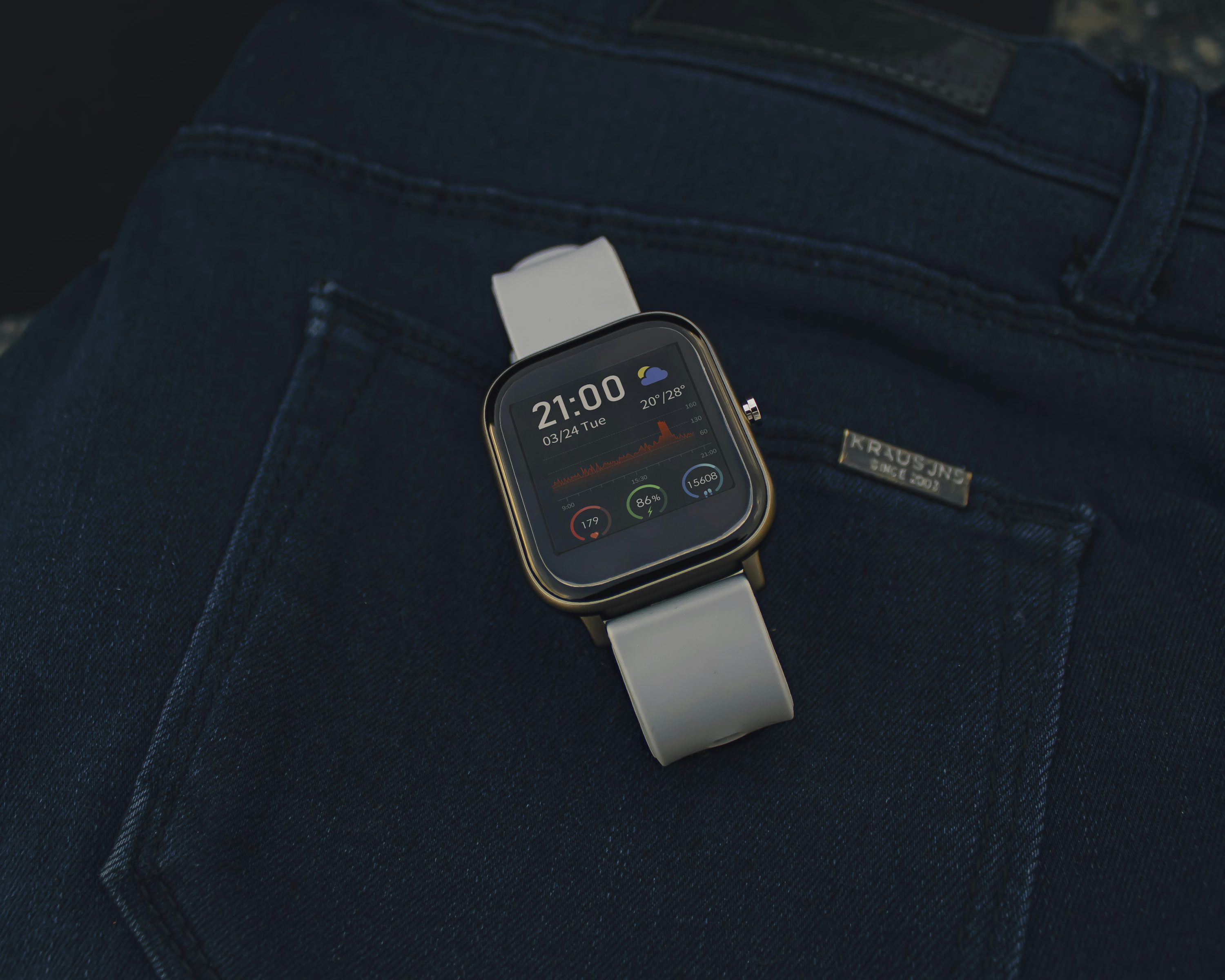
애플워치를 사용하다 보면 아래와 같은 상황이 생길 수 있습니다:
- 중고로 판매하고 싶을 때
- 누군가에게 물려주기 전
- 먹통되거나 오류가 반복될 때
- 완전히 새롭게 설정하고 싶을 때
이럴 때 필요한 것이 바로 "애플워치 초기화"입니다.
오늘은 애플워치를 완전히 초기 상태로 되돌리는 방법을
상황별로 나누어 아주 쉽게 설명해드릴게요.
목차
- 애플워치 초기화 시 주의할 점
- 아이폰에서 초기화하는 방법
- 애플워치 단독 초기화 방법 (아이폰 없이)
- Apple Watch 강제 초기화 (비밀번호 모를 때)
- 초기화 후 재설정 방법
- 초기화가 안 될 때 해결법
- 자주 묻는 질문(FAQ)
1. 애플워치 초기화 시 주의할 점
- 초기화하면 모든 앱, 데이터, 설정, 사진, 운동 기록이 삭제됩니다.
- iCloud 계정에서 연결 해제(언페어링) 해야 다른 기기에서 재설정 가능
- 미리 iPhone에서 백업하는 것이 중요
2. 아이폰에서 애플워치 초기화하는 방법 (권장)
STEP 1:
아이폰에서 Watch 앱 실행
STEP 2:
[내 시계] → [일반] → [재설정] 클릭
STEP 3:
“Apple Watch 콘텐츠 및 설정 지우기” 선택
STEP 4:
Apple ID 비밀번호 입력 → 초기화 진행
이 방법은 자동으로 iCloud에서 등록 해제되므로 가장 안전한 초기화입니다.
3. 애플워치 단독 초기화 방법 (아이폰 없이)
STEP 1:
애플워치에서 설정 앱 실행
STEP 2:
[일반] → [재설정] → [모든 콘텐츠 및 설정 지우기]
STEP 3:
암호 입력 → Apple ID 비밀번호 입력
아이폰 없이도 가능하지만 등록 해제는 수동으로 해야 함
반응형
4. 애플워치 강제 초기화 (비밀번호 모를 때)
- 애플워치 충전기에 연결
- 사이드 버튼을 길게 누르기 → 전원 끄기 화면이 뜸
- 디지털 크라운을 꾹 누르고 있음
- “모든 콘텐츠 및 설정 지우기” 옵션 등장
- 초기화 진행
TIP: Apple ID 로그인은 초기화 후에도 요구됨.
잊었다면 Apple 공식 웹사이트에서 재설정 필요.
5. 초기화 후 재설정 방법
- 애플워치 전원 ON → Apple 로고 표시
- 아이폰을 근처에 두면 자동으로 “페어링” 화면 등장
- 새로 설정 또는 백업에서 복원 선택
- Apple ID로 로그인 후 사용 가능
6. 초기화가 안 될 때 해결법
| 증상 | 해결책 |
|---|---|
| Apple ID 입력 오류 | 비밀번호 확인 또는 iCloud 접속 |
| ‘연결 해제할 수 없습니다’ 메시지 | 인터넷 연결 확인, 재시도 |
| 버튼 작동 안 됨 | 강제 재부팅 후 다시 시도 |
| 로딩 중 멈춤 | 10초 이상 전원+크라운 버튼 동시에 누르기 (강제 재시작) |
7. 자주 묻는 질문 (FAQ)
Q1. 초기화 후에도 Apple ID를 계속 묻습니다.
→ iCloud 계정에서 애플워치를 등록 해제(언페어링) 하지 않았기 때문입니다.
Q2. iPhone 없이 새 폰에 연동할 수 있나요?
→ 초기화 후에는 어떤 iPhone에서도 새로 연동 가능합니다.
Q3. 데이터 복구는 가능한가요?
→ 초기화 전에 백업해두었다면 복구 가능합니다.
Q4. 초기화 중 배터리가 꺼졌어요.
→ 충전 후 다시 시도 가능. 완전한 초기화 전에는 데이터가 남아있을 수 있습니다.
초기화는 복잡해 보이지만,
단계별로 따라하면 누구나 쉽게 가능합니다.
애플워치를 새 것처럼, 또는 새 사용자에게 넘기기 전엔
꼭 위의 방법대로 안전하게 초기화하세요!
반응형