AI Future Self Hacks/Tech Hacks
윈도우 11 느려졌을 때 빠르게 만드는 7가지 설정 - 재부팅 없이 즉시 해결



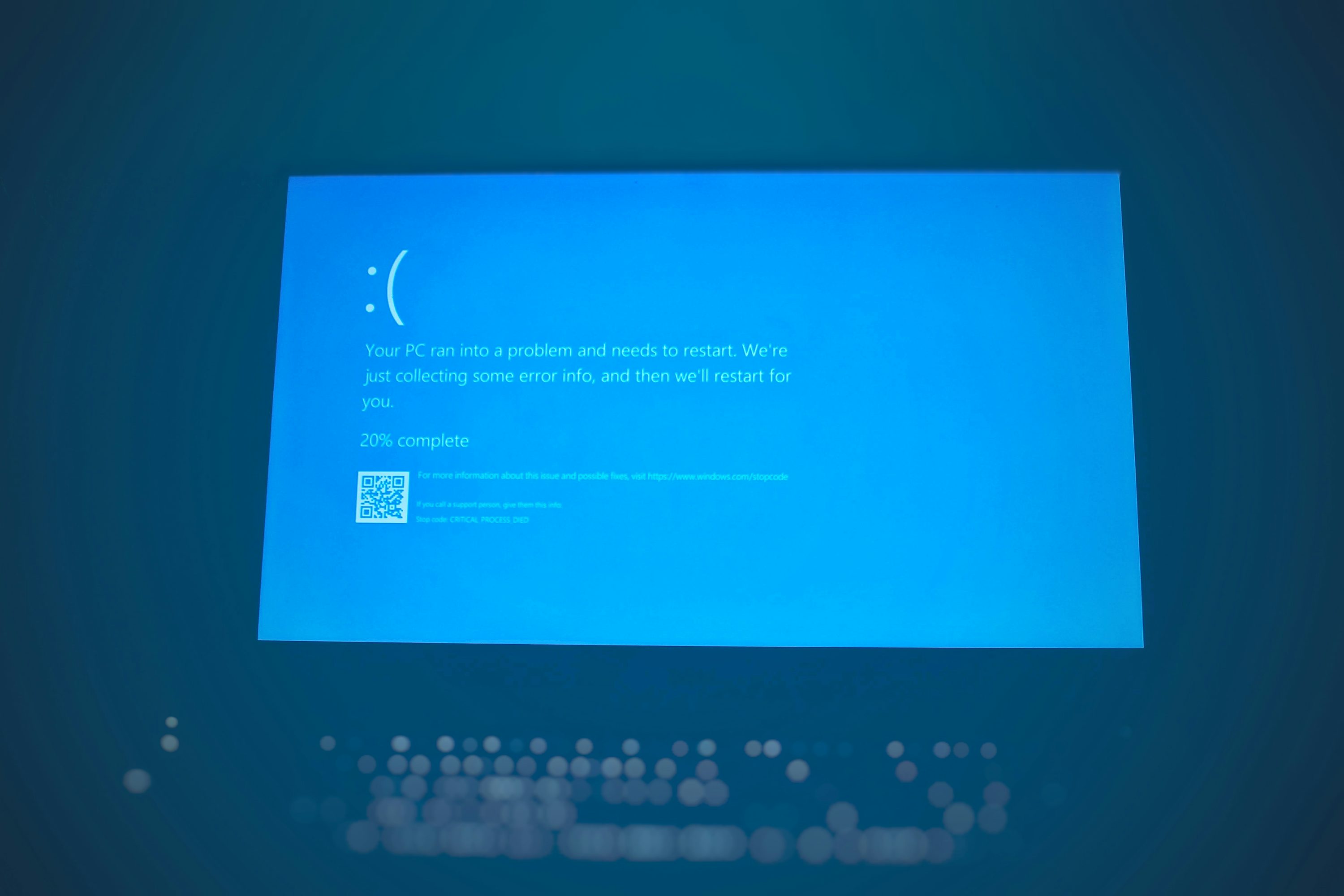
어제까지 멀쩡하던 컴퓨터가 갑자기 답답해졌다구요? 저도 똑같았습니다. 결제창 뜨기 전까지 3초씩 멈추던 제 노트북, 이 7가지 설정만 만지고 나니 다시 살아났어요. 재부팅도 필요 없습니다.
목차
- 왜 갑자기 윈도우 11이 느려졌을까
- 백그라운드 앱 꺼서 메모리 확보하기
- 시작 프로그램 정리로 부팅 속도 잡기
- 시각 효과 끄고 즉시 가벼워지기
- 전원 옵션 '최고 성능'으로 바꾸기
- 임시 파일 한 번에 삭제하기
- 저장소 센스 자동 청소 켜기
- 검색 인덱싱 줄여서 디스크 부담 덜기
- 자주 묻는 질문 (FAQ)
1. 왜 갑자기 윈도우 11이 느려졌을까
사실 저도 의아했어요. 산 지 1년도 안 된 노트북인데 갑자기 크롬 탭 몇 개만 열어도 팬이 미친듯이 돌더라구요. 알아보니 원인은 거의 정해져 있더라구요.
- 24H2, 25H2 업데이트 이후 백그라운드 프로세스 증가
- 시작 프로그램이 슬금슬금 늘어남 (앱 설치할 때마다 자동 등록되는 경우 많음)
- 시각 효과(애니메이션) 때문에 GPU 점유
- 임시 파일이 수십 GB씩 쌓여서 SSD 여유공간 부족
특히 작년 가을쯤부터 윈도우 11이 느려졌다는 글이 부쩍 많아진 이유가 25H2 업데이트 영향이라는 분석이 많아요. 다행히 아래 설정 몇 개만 만져도 체감 속도가 확 달라집니다.
💡 참고로 아래 방법들은 전부 되돌릴 수 있는 설정이에요. 부담 없이 하나씩 따라해보세요.
2. 백그라운드 앱 꺼서 메모리 확보하기
가장 먼저 손대야 할 부분이에요. 윈도우 11은 기본 앱들이 백그라운드에서 계속 돌아가면서 RAM을 잡아먹습니다. 메일, 캘린더, Xbox, 팁스... 안 쓰는데도 메모리 점유율 70% 찍는 주범이에요.
설정 방법
Win + I키로 설정 열기- 왼쪽 메뉴에서 앱 → 설치된 앱 클릭
- 비활성화할 앱 오른쪽 ⋯(더보기) 버튼 클릭
- 고급 옵션 선택
- '백그라운드 앱 사용 권한'을 안 함으로 변경
저는 메일, Xbox 관련 앱, 팁스, Microsoft To Do 정도만 꺼도 작업관리자에서 메모리 사용량이 눈에 띄게 줄어드는 게 보였어요. 푸시 알림이 필요한 앱(카톡, 메신저 등)은 켜두는 게 좋습니다.
3. 시작 프로그램 정리로 부팅 속도 잡기
부팅이 느려지는 가장 큰 원인이 이겁니다. 이걸 정리하면 부팅 시간이 30~50%까지 단축되는 경우도 있어요. 진짜로요.
설정 방법
Ctrl + Shift + Esc로 작업 관리자 열기- 왼쪽 메뉴에서 시작 프로그램 앱 클릭
- 상태가 '사용'인 항목들 확인
- 시작 영향: 높음으로 표시된 앱 중 안 쓰는 것 우클릭 → 사용 안 함
켜둘 것: 그래픽 드라이버, 보안 프로그램, 클라우드(드롭박스/원드라이브 자주 쓴다면)
끌 것: Spotify, Discord, Steam, Adobe 업데이터, 프린터 유틸리티, 게임 런처 등
저는 스팀이랑 디스코드 끄니까 부팅 후 바탕화면 뜨고 바로 클릭 가능해지더라구요. 예전엔 30초는 기다려야 했어요.
4. 시각 효과 끄고 즉시 가벼워지기
윈도우 11의 그 미끈한 애니메이션, 보기에는 예쁜데 저사양에서는 부담이 됩니다. 특히 내장 그래픽 쓰는 노트북이라면 효과를 줄이는 것만으로 반응 속도가 확 빨라져요.
설정 방법
Win + R→sysdm.cpl입력 후 엔터- 고급 탭 → 성능 영역의 설정 버튼 클릭
- 사용자 지정 선택
- 아래 4가지만 체크하고 나머지는 해제:
- 화면 글꼴의 가장자리 다듬기
- 아이콘 대신 미리 보기로 표시
- 창 아래에 그림자 표시
- 끌어서 놓을 때 창의 내용 표시
- 확인 클릭
체감 차이가 가장 큰 설정이에요. 창 최소화/최대화가 즉각적으로 반응하는 게 느껴집니다.
5. 전원 옵션 '최고 성능'으로 바꾸기
노트북은 기본값이 '균형 조정'으로 되어 있어서 CPU가 풀로 안 돌아갑니다. 데스크탑은 무조건 최고 성능으로 바꾸세요.
설정 방법
Win + X→ 전원 옵션 클릭- 화면 아래쪽 전원 모드에서 최고 성능 선택
노트북 사용자라면 충전기 연결되어 있을 때만 '최고 성능', 배터리로 쓸 땐 '균형 조정' 이렇게 운용하는 게 좋아요. 배터리 닳는 속도가 차원이 다릅니다.
⚠️ 주의: 최고 성능 모드에서는 팬이 더 자주 돌고 발열도 올라갑니다. 노트북 사용 환경에 따라 조절하세요.
6. 임시 파일 한 번에 삭제하기
이게 무서운 게, 신경 안 쓰면 임시 파일이 20~30GB씩 쌓여 있는 경우도 흔해요. SSD 여유 공간이 부족하면 시스템 전체가 느려집니다.
설정 방법
Win + I→ 시스템 → 저장소- 임시 파일 클릭
- 체크 항목 확인 후 파일 제거 클릭
체크해도 되는 항목:
- 인터넷 임시 파일
- Windows Update 정리
- 미리 보기 사진
- 휴지통
- 다운로드 폴더 (혹시 받은 파일 다 옮긴 상태면)
저는 처음에 했을 때 18GB가 한 번에 정리됐어요. 그 뒤로 디스크 반응 속도가 확실히 빨라졌습니다.
7. 저장소 센스 자동 청소 켜기
위 6번을 매번 수동으로 하기 귀찮으니까, 자동화시켜놓는 단계예요.
설정 방법
Win + I→ 시스템 → 저장소- 저장소 센스 토글 켜기
- 클릭해서 상세 설정 진입
- 다음과 같이 설정:
- 저장소 센스 실행: 매주
- 휴지통 파일 삭제: 30일
- 다운로드 폴더 정리: 사용 안 함 (혹시 모르니)
이제 매주 알아서 임시파일이 정리됩니다. 손이 많이 가는 청소를 윈도우가 대신해주는 거죠.
8. 검색 인덱싱 줄여서 디스크 부담 덜기
윈도우 검색이 PC 전체 파일을 실시간으로 색인하느라 디스크가 100% 점유되는 경우가 있어요. SSD든 HDD든 사용자가 잘 안 쓰는 검색이라면 줄이는 게 답입니다.
설정 방법
Win + I→ 개인 정보 및 보안 → Windows 검색- 내 파일 찾기에서 클래식으로 변경
- 인덱싱된 위치 사용자 지정 클릭
- 수정 버튼 → 잘 안 쓰는 폴더(다운로드, 게임 폴더 등) 체크 해제
여기까지만 따라하시면 작업 관리자에서 디스크 사용률이 평소 5~10% 수준으로 안정됩니다. 진짜 체감 확 달라져요.
자주 묻는 질문 (FAQ)
Q1. 위 설정 다 했는데도 느린데, 뭐가 문제일까요?
A. 하드웨어 문제일 가능성이 큽니다. RAM이 8GB 이하라면 늘리는 게 가장 빠른 해결책이에요. 또 HDD를 쓰고 계신다면 SSD로 교체하는 것만으로 체감 속도가 5배는 빨라집니다. 디스크 사용률이 항상 100%면 SSD 수명이 다했을 수도 있어요.
Q2. 시작 프로그램에서 뭘 꺼야 할지 모르겠어요.
A. 이름을 구글에 검색해보시고, '그래픽 드라이버', '보안', '터치패드' 관련은 절대 끄지 마세요. 그 외 게임 런처(스팀, 에픽게임즈), 메신저(슬랙, 디스코드), 업데이터(Adobe, Java) 같은 건 꺼도 컴퓨터 사용에 지장 없습니다.
Q3. 백그라운드 앱 다 끄면 카톡 알림 안 오나요?
A. 카카오톡 PC 버전은 별도 프로그램이라 영향 없습니다. 다만 윈도우 기본 '메일', '캘린더' 앱은 알림이 끊겨요. 이 두 개만 빼고 끄시면 됩니다.
Q4. 최고 성능 모드, 노트북에 써도 괜찮나요?
A. 충전기 연결된 상태라면 괜찮습니다. 다만 발열이 평소보다 올라가니까 노트북 쿨러나 패드 위에 올려놓고 쓰시는 걸 추천드려요. 배터리만 쓸 때는 균형 조정으로 바꿔주세요.
Q5. 윈도우 업데이트가 자꾸 느리게 만드는 것 같아요. 끄는 게 좋을까요?
A. 보안 패치는 받는 게 맞지만, 25H2 같은 대규모 기능 업데이트는 한두 달 미루는 게 안전합니다. 설정 → Windows Update → 고급 옵션 → 업데이트 일시 중지에서 최대 5주까지 미룰 수 있어요.
Q6. 디스크 조각 모음은 안 해도 되나요?
A. SSD라면 절대 하면 안 됩니다. 수명이 줄어요. HDD를 쓰는 경우에만 월 1회 정도 하시면 됩니다. 윈도우 11은 SSD를 자동으로 인식해서 TRIM 명령을 보내니까 따로 관리 안 해도 됩니다.
Q7. 재설치하는 게 더 빠를까요?
A. 위 7가지 다 해보고 그래도 느리면 그때 고려하세요. 보통 90%는 위 설정으로 해결됩니다. 재설치는 최후의 수단이에요.
마치며
저도 처음에는 '뭐 이런 거 한다고 빨라지겠어' 싶었는데, 7개 다 적용하고 나니까 진짜 새 컴퓨터 같아졌어요. 특히 시각 효과 끄기와 시작 프로그램 정리가 가장 효과 컸습니다.
비싼 프로그램 깔지 마시고, 윈도우 11 자체 설정만으로 충분히 빨라질 수 있어요. 시간 20분 정도만 투자하시면 됩니다. 댓글로 어떤 설정이 가장 효과 좋았는지 알려주세요!
'AI Future Self Hacks > Tech Hacks' 카테고리의 다른 글
| 노션이란? 왕초보도 30분이면 끝내는 완벽 가이드 (0) | 2026.05.25 |
|---|---|
| 아이폰 배터리 왜 이렇게 빨리 닳지? 수명 2배 늘리는 설정법 (0) | 2026.05.25 |
| 애플 로그인 연동 해제 후 다시 연결하는 방법 총정리 (0) | 2026.05.11 |
| "사용자의 Apple 계정은 다른 앱의 계정을 생성할 수 없습니다” 오류 해결 방법 총정리 (0) | 2026.05.11 |
| 애플 로그인 막힘? 3분 해결법 총정리 (0) | 2026.05.11 |