AI Future Self Hacks/Tech Hacks
와이파이 느릴 때 3분 공유기 세팅으로 속도 2배 올리는 법



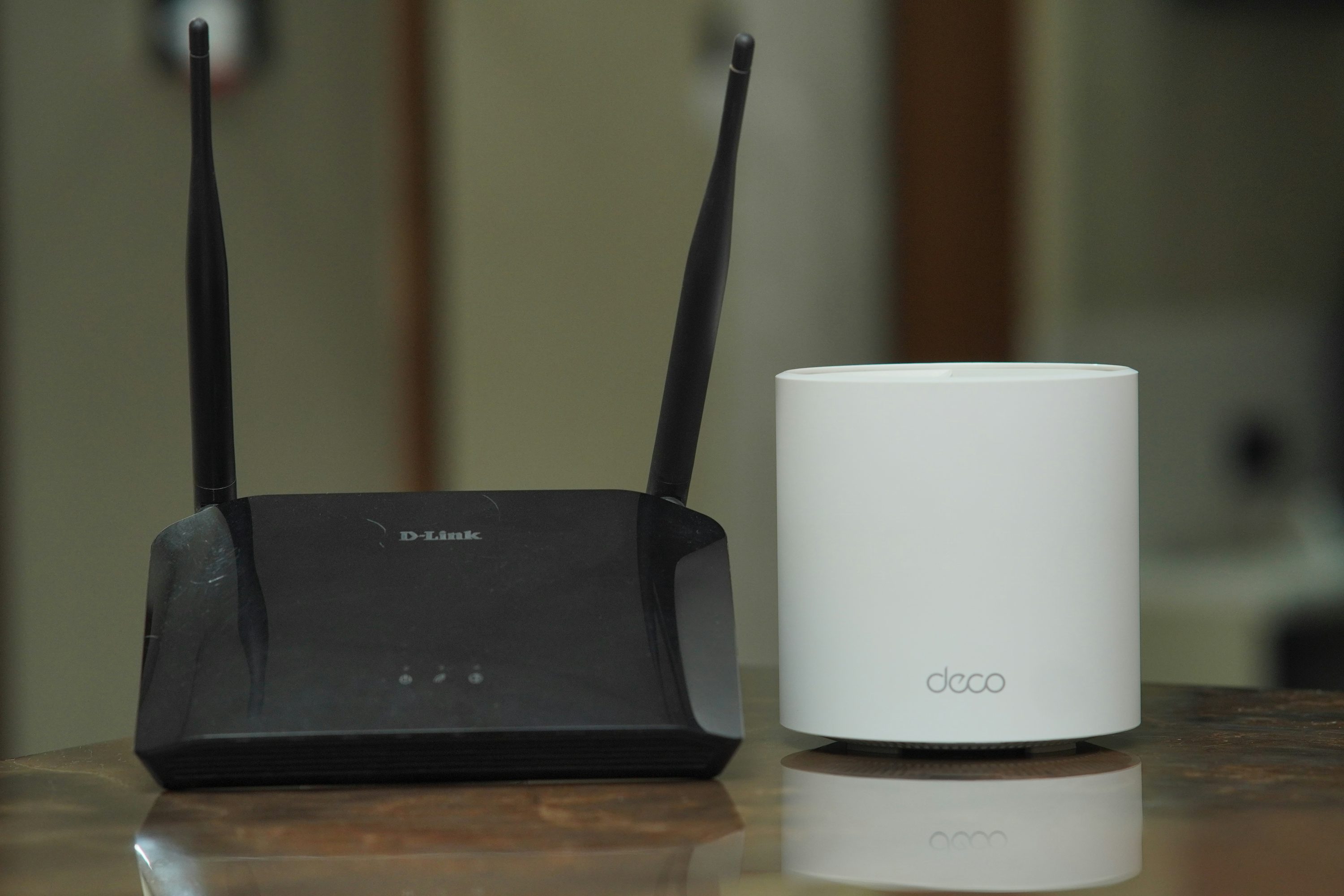
통신사 불러도 소용없던 그 답답함, 사실 공유기 설정 몇 개만 바꾸면 거짓말처럼 빨라집니다.
들어가며
솔직히 말해서 저도 한참을 헤맸어요. 인터넷 약정은 500메가짜리인데 폰으로 속도 측정하면 늘 80~120Mbps 사이를 왔다 갔다 하고, 넷플릭스 보다가 끊기는 건 일상이고요. 통신사 기사님 두 번이나 부른 끝에 알았습니다. 문제는 회선이 아니라 공유기 설정이었다는 걸요.
이 글은 공유기 좀 만져본 사람들 사이에서는 거의 상식인데, 정작 일반 사용자분들은 잘 모르는 설정들을 모았어요. 어렵지 않아요. 진짜 3분이면 됩니다.
📌 목차
- 내 와이파이가 느린 진짜 이유
- 먼저 확인할 것: 지금 속도 측정
- 공유기 관리자 페이지 들어가는 법
- 반드시 바꿔야 할 설정 5가지
- 그래도 안 되면 시도해볼 것들
- 자주 묻는 질문 (FAQ)
1. 내 와이파이가 느린 진짜 이유
요금제는 분명 1Gbps인데 왜 폰으로는 100Mbps도 안 나올까요? 원인은 보통 이 셋 중 하나예요.
- 공유기가 5GHz 대역을 안 쓰고 있어요. 기본 설정이 2.4GHz로 되어 있는 경우가 의외로 많습니다.
- 채널이 옆집이랑 겹쳐요. 아파트 같은 경우 한 채널에 5~6대씩 몰려 있는 경우도 봤어요.
- 펌웨어가 3~4년 전 버전이에요. 보안 문제는 둘째치고 속도 자체가 떨어집니다.
이 세 가지만 잡아도 체감 속도가 확 바뀝니다. 진짜로요.
2. 먼저 확인할 것: 지금 속도 측정
작업 들어가기 전에 현재 속도부터 찍어두세요. 그래야 효과가 있었는지 비교가 되니까요.
- fast.com (넷플릭스 운영) — 가장 간단
- speedtest.net — 가장 정확
- 폰이면 NIA 스피드 측정 앱도 좋아요 (한국정보화진흥원 공식)
측정은 공유기 바로 옆에서 한 번, 평소 사용하는 자리에서 한 번. 두 수치 차이가 크면 신호 도달 문제, 둘 다 느리면 공유기 자체 설정 문제일 가능성이 큽니다.
3. 공유기 관리자 페이지 들어가는 법
대부분 공유기는 브라우저 주소창에 IP만 치면 들어갑니다.
| 제조사 | 기본 주소 | 기본 ID/PW |
|---|---|---|
| iptime | 192.168.0.1 | admin / admin |
| ASUS | 192.168.1.1 | admin / admin |
| TP-Link | 192.168.0.1 | admin / admin |
| Netgear | 192.168.1.1 | admin / password |
💡 ID/PW를 한 번도 바꾼 적이 없다면 이번 기회에 꼭 변경하세요. 옆집에서 내 공유기 만지는 거 정말 가능합니다.
4. 반드시 바꿔야 할 설정 5가지
① 5GHz 대역 켜기 (가장 중요)
요즘 공유기는 거의 다 듀얼밴드인데, 정작 5GHz가 꺼져 있거나 같은 SSID로 묶여서 자동으로 2.4GHz에 연결되는 경우가 많아요.
- 무선 설정 → 5GHz 활성화
- SSID 이름을 다르게 만드세요. 예:
MyWifi_2G,MyWifi_5G - 폰에서 직접 5G 쪽으로 접속하면 끝.
2.4GHz는 멀리 가지만 느리고, 5GHz는 짧게 가지만 빠릅니다. 공유기 근처에서 쓸 거면 무조건 5GHz예요.
② 채널 자동 → 수동으로
자동 채널은 부팅할 때 한 번 고르고 그 뒤로는 잘 안 바꿔요. 그 사이 옆집이 같은 채널로 들어오면 답이 없죠.
- 2.4GHz: 1번, 6번, 11번 중 하나 (간섭 적은 채널)
- 5GHz: 36, 40, 44, 48번 추천
어떤 채널이 한산한지 보려면 폰에 WiFi Analyzer 앱 깔아서 한 번 스캔해보세요. 시각적으로 다 보입니다.
③ 채널 대역폭 설정
- 2.4GHz: 20MHz (40MHz는 간섭 심해서 오히려 느려져요)
- 5GHz: 80MHz 또는 160MHz
5GHz에서 대역폭이 20MHz로 되어 있으면 속도가 1/4로 깎입니다. 꼭 확인하세요.
④ 펌웨어 업데이트
- 관리자 페이지에서 시스템 → 펌웨어 메뉴 확인
- 최신 버전이 있으면 무조건 업데이트
- 업데이트 중에는 절대 전원을 끄지 마세요
iptime 같은 경우 펌웨어 한 번만 올려도 속도가 30% 가까이 오르는 사례가 흔합니다.
⑤ QoS 끄기 (집에서 쓸 거면)
QoS는 트래픽 우선순위를 정해주는 기능인데, 일반 가정에서는 켜면 오히려 속도가 깎이는 경우가 많아요. 사무실이나 가족 많은 집이 아니라면 그냥 꺼두세요.
5. 그래도 안 되면 시도해볼 것들
위 설정을 다 했는데도 답답하다면 이 정도까지 가봐야 합니다.
- 공유기 위치 옮기기 — 바닥보다는 1m 이상 높이, 벽 한가운데 가까이
- 공유기 재부팅 — 한 달에 한 번 정도는 코드 뽑았다 꽂아주세요
- 공유기 자체 교체 — 5년 이상 된 모델이면 사실 답이 없어요. 와이파이6 (802.11ax) 지원 제품으로 갈아타시는 게 정신건강에 좋습니다.
- 메시 와이파이 도입 — 30평 이상 또는 복층이면 메시가 답입니다.
6. 자주 묻는 질문 (FAQ)
Q1. 5GHz가 더 빠른데 왜 2.4GHz를 굳이 켜놓나요?
A. 5GHz는 벽 통과를 잘 못해요. 화장실이나 베란다처럼 멀리 떨어진 곳에서는 2.4GHz가 더 잘 잡힙니다. 둘 다 켜두고 상황 따라 골라 쓰는 게 정답입니다.
Q2. 공유기 비밀번호를 잊어버렸어요.
A. 공유기 뒷면이나 옆면에 작은 리셋 버튼이 있어요. 클립으로 10초 이상 누르면 초기화됩니다. 단, 모든 설정이 날아가니까 처음부터 다시 세팅해야 해요.
Q3. 와이파이6 공유기로 바꾸면 진짜 빨라지나요?
A. 빨라집니다. 단, 폰이나 노트북도 와이파이6를 지원해야 효과를 봅니다. 아이폰은 11 이상, 갤럭시는 S10 이상부터 지원해요. 옛날 기기만 쓰는 집은 굳이 바꿀 필요 없습니다.
Q4. 통신사 인터넷 속도 자체가 느린 건 어떻게 확인하나요?
A. 공유기 거치지 말고 모뎀에서 바로 노트북으로 랜선 꽂아서 측정해보세요. 약정 속도의 80% 이상 나오면 회선은 정상입니다. 그 이하면 통신사 콜.
Q5. 공유기는 24시간 켜놔도 되나요?
A. 네, 켜놓는 게 정상이에요. 다만 한 달에 한 번 정도는 5분만 껐다가 켜주세요. 메모리 정리 효과로 속도가 살아납니다.
마치며
저는 이 설정들 적용하고 나서 측정 속도가 110Mbps → 480Mbps로 올랐어요. 진짜 같은 공유기, 같은 회선인데요. 통신사 부르기 전에, 새 공유기 사기 전에, 딱 3분만 투자해서 위 설정들 한번 봐주세요. 안 바뀌면 그때 다음 단계로 가도 늦지 않습니다.
도움 되셨다면 댓글로 효과 봤다고 한 줄 남겨주시면 기운 납니다 😊
'AI Future Self Hacks > Tech Hacks' 카테고리의 다른 글
| Opus Clip vs Captions, 한국어 자막은 누가 이길까? (0) | 2026.05.25 |
|---|---|
| 노션이란? 왕초보도 30분이면 끝내는 완벽 가이드 (0) | 2026.05.25 |
| 아이폰 배터리 왜 이렇게 빨리 닳지? 수명 2배 늘리는 설정법 (0) | 2026.05.25 |
| 윈도우 11 느려졌을 때 빠르게 만드는 7가지 설정 - 재부팅 없이 즉시 해결 (0) | 2026.05.25 |
| 애플 로그인 연동 해제 후 다시 연결하는 방법 총정리 (0) | 2026.05.11 |