AI Future Self Hacks/Tech Hacks
노트북 충전 안 될 때 점검해야 할 5가지



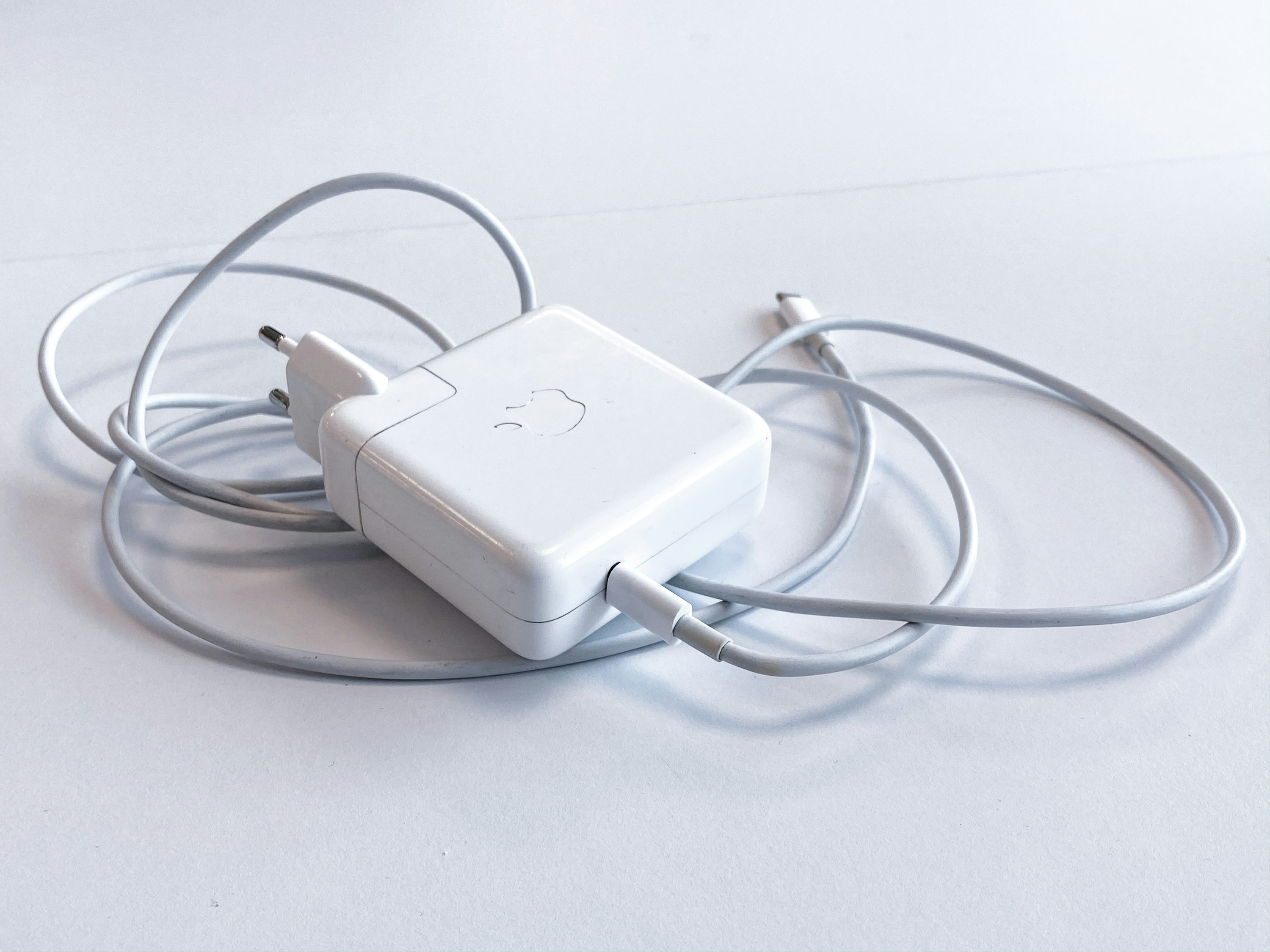
노트북을 꽂아놓았는데 충전 표시가 안 떨 때, 정말 당황스러워요. 중요한 발표 압두고 배터리는 10%남고... 적어도 제 경우엔 이 세 번은 있더라고요.
그래서 이번 글에서 노트북 충전 불량의 대표적 원인 5가지와 집에서 바로 해결하는 방법을 단계별로 알려드릴게요. 서비스센터 가기 전에 5분만 투자해주세요.
📋 목차
- 먼저 확인할 곳 - 충전 LED 상태
- 원인 1: 전원 어댑터 불량
- 원인 2: 충전 케이블 단선
- 원인 3: 충전 포트 이물 낤입
- 원인 4: 배터리 수명
- 원인 5: 드라이버 문제
- 자주 묻는 질문 (FAQ)
먼저 확인할 곳 - 충전 LED 상태
세부 점검 전에 제일 먼저 포트 옆의 작은 LED를 확인하세요. 이게 무슨 상태인가에 따라 문제 진단이 완전히 달라져요.
✅ LED가 꾹 켜져 있으면
→ 전기는 들어오는데 충전이 안 되는 거예요. 배터리나 드라이버 문제 가능성이 높아요.
✅ LED가 깜박이면
→ 전력 공급이 불안정해요. 콘센트 문제나 어댑터 높은 수준의 손상일 가능성이 커요.
✅ LED가 아예 꺼져 있으면
→ 전기 자체가 안 온다는 뜻이에요. 어댑터나 콘센트 고장일 확률이 높아요.
이 관찰을 토대로 아래 5가지 원인을 체크해보세요.
원인 1: 전원 어댑터 불량
가장 흔한 원인이에요. 노트북자체보다 어댑터(도칩)이 먼저 망가지는 경우가 훨씬 많아요.
어댑터 확인법
- 어댑터 LED 확인 — 어댑터 자체에 작은 LED가 있는 경우가 많아요. 꺼져 있으면 어댑터 고장이에요.
- 어댑터 더움 체크 — 정상적으로 일할 때는 미지근하게 따뜻해요. 상온 또는 너무 뜨겁게 떨면 문제가 있을 수 있어요.
- 케이블 꾸이면 별 변화 확인 — 꾸이고 풌면에 따라 충전이 되다 안 됐다 하면 내부 선이 단선된 거예요.
해결법
공식 정품 어댑터로 교체하세요. 의외로 "호환 어댑터"도 많은데, 출력 전압/전류가 정품과 일치하는지 꼭 확인하세요. 하단 작은 글자로 "OUTPUT 19V 3.4A" 이런 식으로 적혀있어요. 이게 달라지면 메인보드까지 타질 수 있으니 주의!
가격: 정품 5
10만원, 호환 어댑터 1.5
3만원
원인 2: 충전 케이블 단선
케이블이 주로 꾸이는 부분의 구리가 끊어지는 경우예요.
증상
- 특정 각도로 꾸으면 충전이 되고, 다른 각도로는 안 됨
- 충전/충전안됨을 반복
- 케이블을 구부리면 상태가 바뀌어 따라 감각이있어 강덼하는 개수도함됨 한먴계 근척 넨 있으면 안 됨
해결법
아니에요, 그냥 새 어댑터 사세요. 공장에서 케이블만 교체하는 게 이론적으로 가능하지만, 수리비가 새 어댑터보다 많이 들어요. 단선은 곧 합선으로 이어지고, 합선은 화재의 원인이 눌 수 있어요.
예방
케이블을 돌리거나 꾦을 때 흐틀림 부분이 아닌 그래도 본체 어댑터 쪽으로 꾦으세요. 자주 꾸이는 부분이 먼저 망가지거든요.
원인 3: 충전 포트 이물 낤입
의외로 많이 있는 원인이에요. 먼지, 머리카락, 디티 같은 게 쌓여 접속 불량이 일어나요.
체크 방법
- 노트북 전원 꺼주세요
- 어댑터 계 있는 휴대폰 플래쉬를 켜서 포트 안을 비춰보세요
- 먼지나 이물이 보이면 그게 범인
청소 방법
철쟄하게 철제주세요!
- 먼저: 노트북 전원 꾹 끄고 어댑터 뽑고 시작
- 면봉이나 이쌜시에 알코올 (90% 이상) 조금 적셔서 포트 안을 조심스레 닦아보세요
- 압축 공기 캐니스터(에어구니) 가 있으면 쓰셔도 괜찮아요
- 일반적 머리카락이 많이 끌려나와요
알코올은 금방 증발해서 안전해요. 청소 후 5분 정도 말린 뒤 다시 꿧아보세요.
원인 4: 배터리 수명
3년 이상 쓴 노트북이라면 배터리 수명이 다 됐을 가능성이 커요.
증상
- 충전 아이콘은 뜨는데 용량이 안 올라감
- 배터리가 독죽 근수 올랐다가 급격하게 튰어짐
- 100% 충전도 1시간도 안 감
- 배터리가 부풀어 있음 (이건 즉시 교체 필수!)
확인법 (Windows)
- 단축키 Win + R 입력 창에 cmd 입력
- 명령 프롬프트에 powercfg /batteryreport 입력
- 엔터 입력 → HTML 파일 생성 경로 표시
- 해당 파일을 열어서 "Design Capacity" vs "Full Charge Capacity" 비교
Full Charge가 Design의 70% 미만이면 교체 권장이에요.
해결법
- 분리형 배터리: 5~15만원으로 직접 교체 가능
- 내장형 배터리: 공식 서비스센터 방문, 10~30만원
보증 기간 중이라면 배터리도 무상 교체 가능해요. 확인해보세요.
원인 5: 드라이버 문제
하드웨어는 멀줦한데 소프트웨어적 문제로 충전이 안 되는 경우예요.
증상
- 어률 개다가 갑자기 충전 안 됨
- Windows 업데이트 후부터 문제 발생
- 계속적으로 "충전 연결됨, 충전되지 않음" 메시지
해결법
배터리 드라이버 재설치
- 장치관리자 열기 (Windows 키 + X → 장치관리자)
- 배터리 항목 펼치기
- Microsoft AC Adapter 마우스 우클릭 → 제거
- Microsoft ACPI-Compliant Control Method Battery 제거
- 노트북 재부팅
- 재부팅 후 드라이버가 자동으로 재설치됨
이 방법은 80% 경우 문제가 해결돼요. 안 되면 BIOS 업데이트도 시도해보세요.
❓ 자주 묻는 질문 (FAQ)
Q1. 다른 어댑터를 꿖잌 씁 수 있나요?
A. 출력 전압/전류가 일치하면 가능해요. 하지만 출력 수치가 다르면 노트북 메인보드가 고장난 수 있어요. 65W 노트북에 90W 어댑터는 OK (도림), 90W 노트북에 65W 어댑터는 흄주 않게 충전됨.
Q2. USB-C 포트로 충전하는 노트북도 같은 문제가 생기나요?
A. 네, USB-C 케이블 자체 불량이 추가로 많아요. 일반 USB-C 케이블 아닌 PD(Power Delivery) 지원 케이블을 써야 해요. 5A 이상 지원 케이블이 필요한 노트북도 있으니 구매 전 확인하세요.
Q3. 충전기 꾹 꿩고 쓰면 배터리 수명이 줄어드나요?
A. 최근 노트북은 자동으로 충전을 제어해서 큰 문제가 없어요. 하지만 배터리 수명 연장을 원한다면 20~80% 구간을 유지하는 게 최고예요. 제조사 설정에서 "충전 제한"이나 "배터리 케어 모드" 기능을 켜두세요.
Q4. 노트북에서 배터리 완전 방전 후 충전하면 되살아나나요?
A. 절대 추천하지 않아요! 완전 방전은 리팅 배터리의 수명을 크게 단축시켜요. 몇 번 해서 잠시 되살아나도 용량이 떨어진 상태일 거예요.
Q5. 공식 서비스 vs 사설, 어디가 더 나을까요?
A. 보증 기간 중이면 공식 서비스 (무료 수리 가능성). 보증 종료 후엔 사설이 저렴해요 (40~60% 저렴). 단, 새 정품 배터리를 넣어주는지는 꼭 확인하세요.
Q6. 맥북 충전이 안 되는 경우는요?
A. 맥북은 SMC 리셋으로 대부분 해결돼요.
- M1/M2 맥북: 전원 30초 꾹 누르기 → 다시 켜기
- Intel 맥북: Shift + Control + Option + 전원 버튼 10초 꾹 누르기
마무리
노트북 충전 불량은 80%가 어댑터 문제예요. 가장 먼저 의심해야 할 부분이고, 그 다음이 포트 청소와 드라이버 재설치잍니다. 이 세 가지만 해도 대부분 해결돼요! 그래도 안 되면 보증 기간 체크 후 서비스센터로. 도움이 되셨다면 ❤️ 공감과 구독 부탁드려요!
'AI Future Self Hacks > Tech Hacks' 카테고리의 다른 글
| 에어드롭으로 아이폰 사진 아이패드에 10초 안에 보내기, 볼 때마다 신기해요 (0) | 2026.05.26 |
|---|---|
| 노트북 전원 안 켜진다고 당황하지 마세요! 7가지 해결법 (0) | 2026.05.26 |
| 드래그 방지된 블로그 글자, 이 5가지로 손쉬움게 복사하세요 (0) | 2026.05.26 |
| Opus Clip vs Captions, 한국어 자막은 누가 이길까? (0) | 2026.05.25 |
| 와이파이 느릴 때 3분 공유기 세팅으로 속도 2배 올리는 법 (0) | 2026.05.25 |