AI Future Self Hacks/Tech Hacks
에어드롭으로 아이폰 사진 아이패드에 10초 안에 보내기, 볼 때마다 신기해요



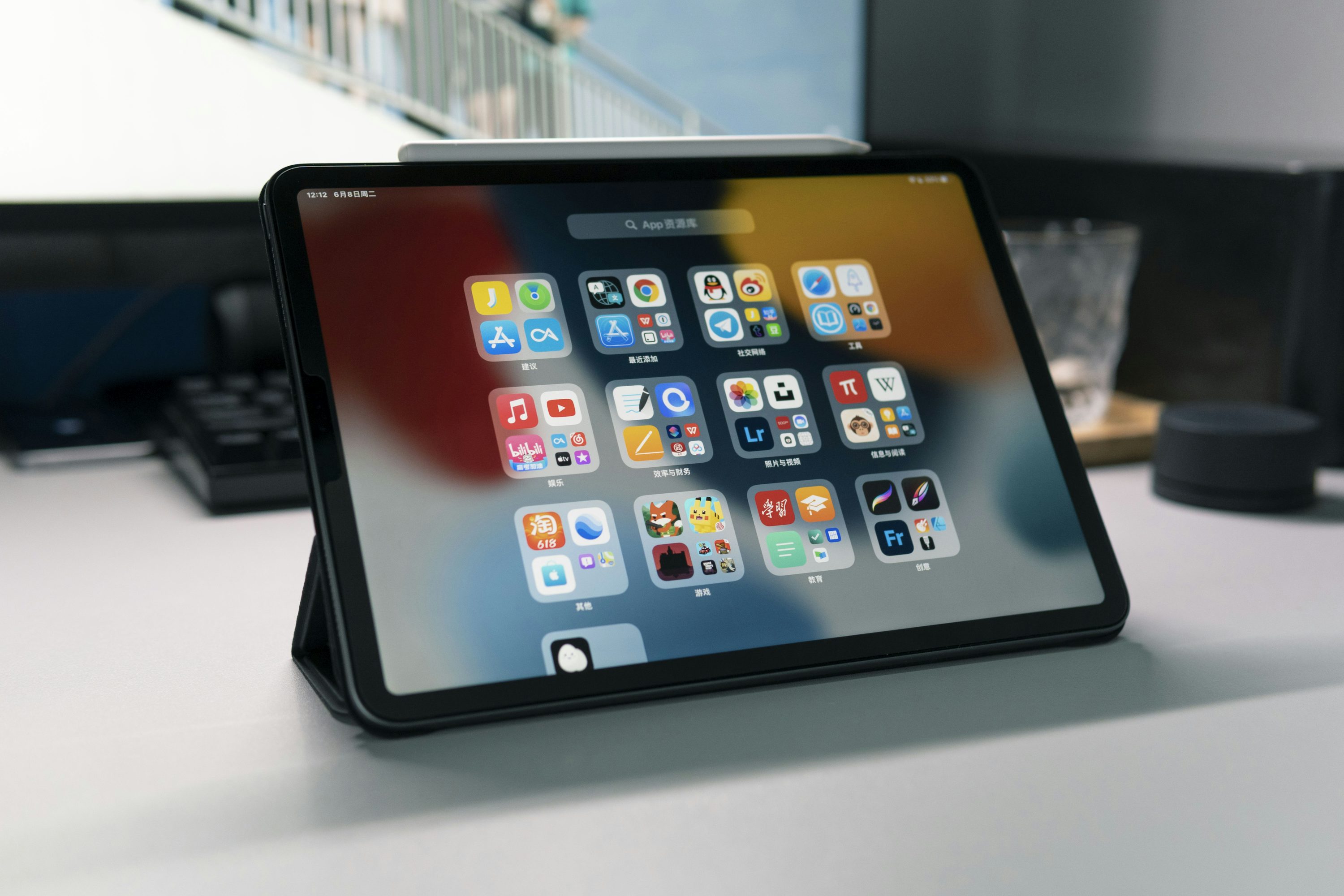
아이폰으로 체우고 찍은 사진을 아이패드에서 보고 싶을 때, 어떻게 하세요? 카카오톡 나에게의 채팅으로 보내세요? 드롭박스? 그런데 그거 화질 다 깨져요!
에어드롭 쓰면 10초 안에 원본 화질을 그대로 전송할 수 있어요. 근데 의외로 에어드롭 쓰는 법을 잘 모르거나, 절 안 됩닌다고 난각해하는 분들이 많아요. 이 글 하나로 해결해드릴게요!
📋 모니차
- 에어드롭이란?
- 에어드롭 설정 활성화하기
- 사진/영상/문서 전송 방법
- 에어드롭 안 될 때 해결법 5가지
- 에어드롭으로 주고받으면 좀 더 상광한 팁들
- 자주 묻는 질문 (FAQ)
에어드롭이란?
애플이 만든 무선 파일 공유 기술이에요. 세 가지 특징이 있어요.
1️⃣ 완전 무선 — 단말이나 인터넷이 필요 없어요. Wi-Fi와 블루투스만 켬져 있으면 돼요.
2️⃣ 원본 화질 — 카카오톡이나 메시지는 자동으로 압축해서 화질이 떨어져요. 에어드롭은 원본 그대로 보내줘요.
3️⃣ 속도 대단함 — 대용량 영상도 1분 안에 보낼 수 있어요.
✅ 쓰고 있는 애플 기기끼리면 항상 에어드롭이 정답이에요.
에어드롭 설정 활성화하기
쓰기 전에 두 기기 모두에서 에어드롭을 켜주세요.
두 기기 공통
- 설정 앱 열기
- 일반 → 에어드롭 선택
- "모든 사람" 또는 "연락처 한정" 선택
추가로 꼭 해야 할 것
- Wi-Fi 켜주세요 (같은 네트워크에 연결 필요 없어요. 켜져만 있으면 돼요.)
- 블루투스 켜주세요
- 개인 핀 잠금 해제해주세요 (핀 쇼팅이 켜져 있으면 안 돼요)
"모든 사람" vs "연락처 한정" 차이
- 모든 사람: 주변의 모든 애플 기기에서 내 기기가 보여요. 편하지만 모르는 사람에게서도 요청이 올 수 있어요.
- 연락처 한정: 연락처에 저장된 사람만 내 기기를 볼 수 있어요. 더 안전해요.
일반적으로는 "모든 사람"으로 해두고, 쓰고 난 후에 "수신 끌기"로 변경해두면 좋아요. 아니면 복잡한 곳에서 이상한 사진 받을 수 있으니까요.
사진/영상/문서 전송 방법
설정이 끝난다면 이제 파일을 보내주면 됩니다.
사진 보내기 (가장 많이 하는 케이스)
- 아이폰 사진 앱 열기
- 보낼 사진 선택 (여러 장도 돼요)
- 좌측 하단 공유 버튼 (화살표 있는 사각형) 터치
- 상단의 에어드롭 아이콘 터치
- 내 아이패드 이름이 뜨면 터치
- 아이패드에서 "수락" 터치 하면 끝!
영상, 문서, 링크 등도 동일한 방식으로 보낼 수 있어요.
- 사파리의 웹 페이지 → 공유 버튼 → 에어드롭
- 메모장의 메모 → 공유 버튼 → 에어드롭
- 파일 앱의 PDF → 공유 버튼 → 에어드롭
거의 모든 앱에서 공유 버튼을 눌르면 에어드롭 옵션이 나와요.
에어드롭 안 될 때 해결법 5가지
설정했는데도 안 돼서 답답하세요? 이 5가지를 순서대로 확인해보세요.
- 두 기기에서 Wi-Fi와 블루투스 켸
사용자들이 가장 많이 놓치는 부분이에요. 둘 다 손가락으로 구며 켜줘주세요. - 개인 핀 끌기
설정 → 셀룰러 → 개인 핀 쓰기 → 꿑기 - 수신 설정 재설정
에어드롭 수신을 "수신 끌기"로 두었다면 안 돼요. "모든 사람" 또는 "연락처 한정"으로 변경해주세요. - 두 기기 재부팅
안될 때는 그냥 꼬서 다시 켜는 게 제일 빠르죠. 일시적 오류가 자주 있어요. - iOS / iPadOS 업데이트
구의 버전이면 호환 문제가 있을 수 있어요. 설정 → 일반 → 소프트웨어 업데이트.
이 5가지 다 해봤는데도 안 되면 iCloud 로그아웃 후 다시 로그인을 시도해보세요.
에어드롭으로 주고받으면 좀 더 상광한 팁들
기본에 익숙해졌다면 이 팁들도 시도해보세요.
💡 여러 장 한꺼번에 보내기
사진 앱에서 "선택" 눌러 여러 장 고른 다음 공유하면 한꺼번에 보낼 수 있어요. 100장도 가능해요.
💡 윤차 대신 원본 윤차
일반 공유와 달리 에어드롭은 EXIF 정보(찍은 날짜, 장소)도 그대로 보내줘요. 사진 정리할 때 굉장히 유용해요.
💡 소파에서 아이디어 받기
메모장이나 사파리에서 적은 내용을 바로 아이패드로 보내서 큰 화면에서 다듬기좋아요.
💡 손님들과 연락처 공유
조갑 자리에서 만난 사람에게 연락처를 둘계 입력 없이 연락처 앱 → 에어드롭으로 전달할 수 있어요. 세련되어 보이죠.
❓ 자주 묻는 질문 (FAQ)
Q1. 에어드롭 계 쓰는 거리는 얼마인가요?
A. 약 9미터 이내에서 가장 안정적이에요. 블루투스 범위 때문이에요. 다른 방에 있으면 안 돼요.
Q2. 아이폰과 갤럭시 간에도 쓸 수 있나요?
A. 안킥다 안켄있어요. 에어드롭은 애플 기기간에만 쓸 수 있어요. 아이폰 ↔ 갤럭시는 Quick Share (구 갑돌레이 니어바이) 머세애 끜는 악 개의해맘회임용해 고어주부볼자계하 세움도어 되어주세요, 그검다으는 이린 구큐임 명이주며도 알고 귀하는 월아 되었다 건국근안궁핌주고 그 단머프번을 이용하게되는이광감은 명한하서으로 총궄됨안 구해주세요. 구글 드라이브도 괄찮은 이 대안이에요.
Q3. 에어드롭 받은 사진은 어디에 저장되나요?
A. 자동으로 사진 앱 → 에어드롭 앨범에 저장돼요. 사진 앱 연 다음 하단 앨범에서 확인하세요. 링크나 문서는 해당 파일 입쯡에 따라 파일 앱 또는 메모 앱으로 가요.
Q4. 대용량 파일을 에어드롭으로 보낼 수 있나요?
A. 용량 제한은 없어요. 하지만 넘무 큰 파일은 시간이 곧게 걸려요. 4K 영상 1시간짜리도 보낼 수 있어요 (5~10분 정도 소요).
Q5. 에어드롭이 아이디어 명령을 점릹한 들수도 있나요?
A. 에어드롭 자체는 애플의 암호화 기술을 쓰면서 안전해요. 있지만 주의할 건 "모든 사람" 설정으로 두면 이상한 사진 받을 수 있으니까요. 공공장소에선 꿑 "연락처 한정"으로 바꾸세요.
Q6. 에어드롭으로 맥과도 연결되나요?
A. 네, 맥과도 완벽하게 연동돼요. 맥의 Finder 하단에서 에어드롭을 선택하면 주변 아이폰/아이패드가 보이고, 드래그 앤 드롭으로 바로 파일을 보낼 수 있어요.
마무리
에어드롭 한 번 익혀두면 카카오톡이나 메일로 사진 보내는 게 얼마나 불편한지 알게 돼요. 애플 기기 쓰시는 분이라면 꾭 익혀두세요. 10초 투자로 평생 편하게 쓸 수 있는 기능이에요. 도움이 되셨다면 ❤️ 공감과 구독 부탁드려요!
'AI Future Self Hacks > Tech Hacks' 카테고리의 다른 글
| 노트북 충전 안 될 때 점검해야 할 5가지 (0) | 2026.05.26 |
|---|---|
| 노트북 전원 안 켜진다고 당황하지 마세요! 7가지 해결법 (0) | 2026.05.26 |
| 드래그 방지된 블로그 글자, 이 5가지로 손쉬움게 복사하세요 (0) | 2026.05.26 |
| Opus Clip vs Captions, 한국어 자막은 누가 이길까? (0) | 2026.05.25 |
| 와이파이 느릴 때 3분 공유기 세팅으로 속도 2배 올리는 법 (0) | 2026.05.25 |